Continua il nostro percorso per la massima sicurezza del sito WordPress, di seguito possiamo trovare altre buone pratiche a riguardo.
1. Messaggi di errore per il login
Rendiamo meno descrittivi i messaggi di ritorno durante il login al fine di evitare di dare suggerimenti ad eventuali cracker, quindi aggiungiamo il codice che segue nel file functions.php
add_filter( 'login_errors', 'sam_error_message' );
function sam_error_message( $error ){
    // Controllo la presenza di un errore
    $pos = strpos($error, 'incorrect');
    if ( is_int( $pos ) ){
        // Creo un messaggio di errore generale
        $error =  "Informazioni sbagliate";
    }
    return $error;
}
2. Rimuovere le info non necessarie nell'<head>
Sempre nel file functions.php aggiungere il codice che segue:
add_action('init', 'sam_remove_header_info');
    function sam_remove_header_info(){
        remove_action('wp_head', 'feed_links_extra', 3);
        remove_action('wp_head', 'rsd_link');
        remove_action('wp_head', 'wlwmanifest_link');
        remove_action('wp_head', 'wp_generator');
        remove_action('wp_head', 'start_post_rel_link');
        remove_action('wp_head', 'index_rel_link');
        remove_action('wp_head', 'parent_post_rel_link', 10, 0);
        remove_action('wp_head', 'adjacent_posts_rel_link_wp_head',10,0);
}
3. Limita l’esecuzione dei file php dove non necessario
Questa è una tecnica un po’ rischiosa perché il codice che ti presenterò a breve impedirà l’esecuzione del PHP all’interno della cartella dove viene posizionato, quindi presta molta attenzione quando utilizzerai questa tecnica.
Però c’è da dire che utilizzando questa soluzione sarai in grado di alzare ulteriormente la sicurezza del tuo server perché generalmente il PHP viene eseguito in tutte le cartelle interne all’installazione WordPress e questo potrebbe compromettere la sicurezza della tua installazione perché certi cracker potrebbero nascondere in cartelle di questo tipo i propri file malevoli.
Non tutte le cartelle hanno bisogno dell’esecuzione del PHP, come ad esempio le cartelle interne a wp-content/uploads/ dove generalmente vengono salvate le proprie immagini, file di log o necessari alla cache e altri. Per questo motivo è utile inibire l’esecuzione di questo linguaggio di programmazione.
Per farlo non dovrai far altro che posizionarti all’interno della cartella desiderata, nel nostro esempio la wp-content/uploads/ e creare un file .htaccess contenente il seguente codice:
<Files *.php>
    deny from all
</Files>
4. Protezione del file wp-config.php
Di default il vostro file wp-config.php risiede nella directory principale della vostra installazione di WordPress (la vostra cartella HTML /pubblic/). Ma potete spostarlo in una directory non accessibile tramite www.
Per spostare il vostro file wp-config.php, basta semplicemente spostarlo dalla cartella pubblica alla cartella Home di cpanel. Nel file wp-load.php è già presente una funzione che rileva se il file è presente nella cartella pubblica, se non lo trova lo cerca automaticamente nella cartella superiore, che solitamente corrisponde alla cartella home di cpanel quando il sito è configurato sul dominio principale.
Nel caso non dovesse funzionare nella precedente modalità è possibile utilizzare un’altra modalità, ovvero spostare il file wp-config.php nella cartella home poi creare un nuovo file wp-config.php nella cartella pubblica inserendovi il seguente codice:
<?php
require(dirname(ABSPATH) . '/wp-config.php');
Inoltre è consigliabile applicare i permessi 400 al file al fine di rendere impossibile l’apertura dello stesso.
4. Proteggere l’indirizzo di login
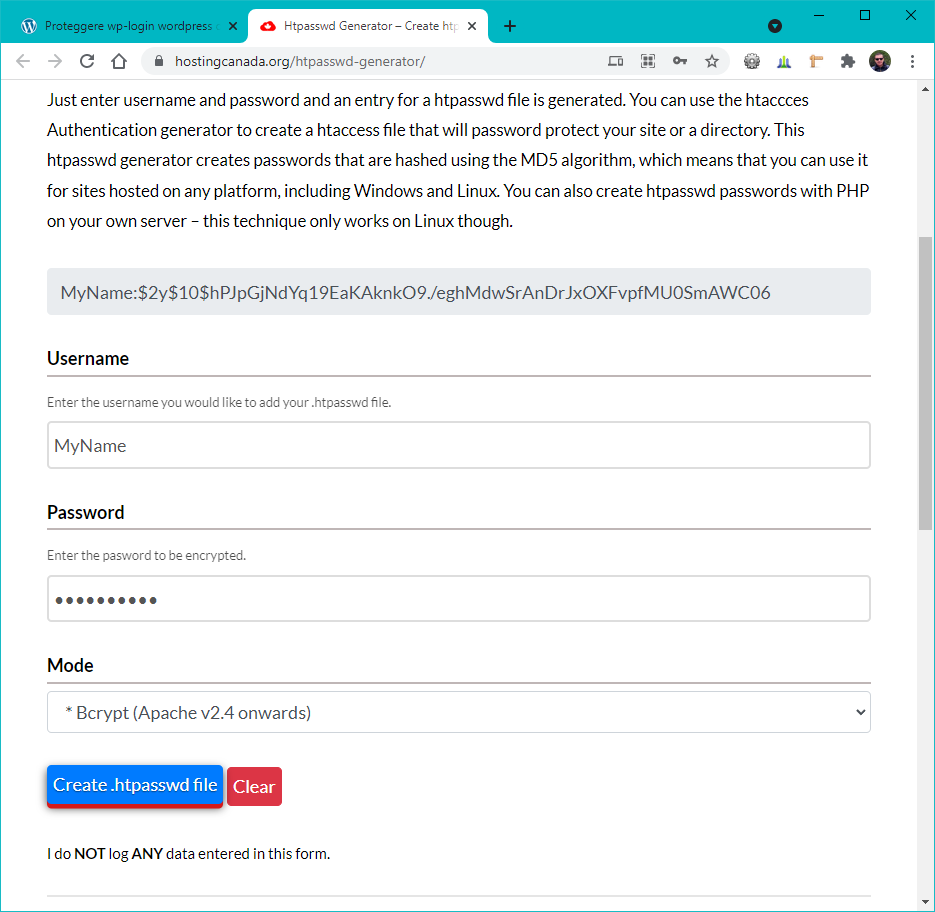
Impostiamo una protezione con nome utente e password per l’apertura della pagina di login di WP; per fare questo utilizziamo il tools htaccesstools.com.
Inseriamo nome utente e password poi copiamo la stringa che ne risulta ed incolliamola in nuovo file che chiameremo .htpasswd che salveremo al di fuori della cartella pubblica.
Ora, nella cartella wp-admin dobbiamo creare il file .htaccess e digitare il seguente codice:
AuthName "Admins Only"
AuthUserFile /home/user/public_html/example.com/wp-admin/.htpasswd
AuthGroupFile /dev/null
AuthType basic
require user yourusername
Nel codice che abbiamo utilizzato dobbiamo personalizzare i valori AuthName, AuthUserFile (user è il nome utente assegnato per cpanel), Require user.
Salvare il file è questo è tutto.